

VS Code 中 Git 使用总结
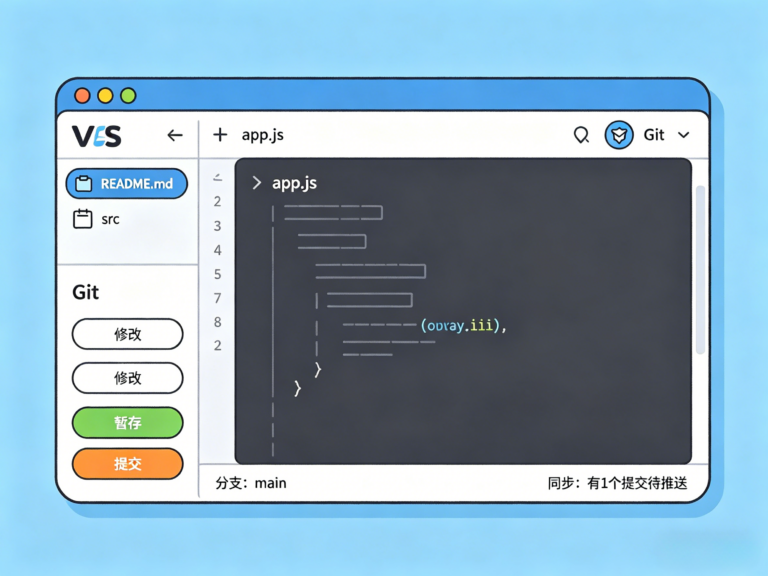
一、核心概念
概念
含义
类比
工作区
你正在编辑的文件
草稿纸
暂存区
选中要提交的文件
装进信封
提交
保存一个版本到本地仓库
封存档案
推送
上传到远程仓库(如 GitHub)
寄出快递
拉取
从远程下载别人更新
收快递
二、日常开发最常用的 6 个操作
1. 初始化仓库
git init
或在 VS Code 中打开文件夹后,点击源代码管理面板的“初始化仓库”
2. 提交代码
步骤
操作
VS Code 中
① 暂存
选中要提交的文件
点击文件旁的 + 号
② 写说明
输入本次改了什么
顶部输入框
③ 提交
执行提交
点击 ✓ 或 Ctrl+Enter
3. 推送到远程
git push
或点击源代码管理面板底部的 同步更改 / 发布 按钮
4. 拉取远程更新
git pull
或点击 同步更改 按钮
5. 查看历史记录
- 终端:
git log --oneline - VS Code:可视化查看
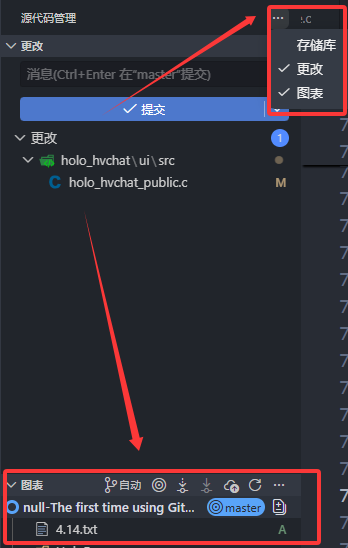
6. 撤销/回退
场景
命令
撤销暂存(变回棕色)
点击文件旁的 - 号
放弃文件修改
git checkout -- <文件名>
撤销上一次提交
git reset --soft HEAD~1
三、VS Code 界面速查
┌─────────────────────────────────────────────┐
│  源代码管理面板(Ctrl+Shift+G)              │
├─────────────────────────────────────────────┤
│  [消息输入框]  ← 写提交说明                   │
│  [✓ 提交] [···]  ← 更多操作                 │
├─────────────────────────────────────────────┤
│  更改(棕色文件)  ← 已修改,未暂存           │
│    ├── file1.txt  [+暂存]                   │
│    └── file2.js   [+暂存]                   │
├─────────────────────────────────────────────┤
│  暂存的更改(绿色文件) ← 准备提交            │
│    ├── file1.txt  [−取消暂存]                │
│    └── file2.js   [−取消暂存]                │
└─────────────────────────────────────────────┘
四、颜色含义速记
颜色
状态
需要做什么
🟢 绿色
已暂存
点击 ✓ 提交
🟤 棕色
已修改
点击 + 暂存
⚪ 灰色
被忽略
检查 .gitignore
🔵 蓝色
有远程更新
点击同步
五、常用命令对照表
操作
Git 命令
VS Code 快捷操作
初始化
git init
面板 → 初始化仓库
暂存文件
git add <文件>
点击 + 号
提交
git commit -m "说明"
输入信息 → 点击 ✓
推送
git push
底部状态栏 → 同步
拉取
git pull
底部状态栏 → 同步
查看状态
git status
面板自动显示
查看历史
git log
安装 Git Graph 扩展
克隆仓库
git clone <url>
命令面板 → Git: Clone
六、新手最容易犯的 3 个错误
错误
后果
正确做法
在主目录 git init
所有文件都被追踪
在项目文件夹内初始化
忘记配置 user.name/email
提交失败
先 git config --global
提交了 .a/.lib 等大文件
仓库膨胀
创建 .gitignore 忽略
七、推荐的 .gitignore(C/C++ 项目示例)
# 编译产物
*.o
*.obj
*.exe
*.dll
*.so
*.a
*.lib

# IDE 配置
.vscode/
.idea/

# 临时文件
*.tmp
*.log
*.cache
八、常用快捷键
快捷键
功能
Ctrl+Shift+G
打开源代码管理面板
Ctrl+Enter
快速提交(写好信息后)
Ctrl+Shift+P → Git: Commit
命令面板提交
Ctrl+Shift+P → Git: Push
命令面板推送
九、推荐扩展
扩展
用途
Git Graph
可视化提交树,必装
GitLens
查看每行代码的作者/时间
Git History
文件历史记录查看
十、你的第一个工作流
1. 创建项目文件夹 → 用 VS Code 打开
2. git init                 ← 初始化
3. git config --global      ← 配置身份(一次即可)
4. 写代码
5. 点击 + 暂存              ← 选中有改动的文件
6. 写提交说明
7. 点击 ✓ 提交              ← 保存到本地
8. (可选)推送到 GitHub